среда, 30 сентября 2015 г.

[Revit] - Как спартизанить рабочие наборы

ВНИМАНИЕ! Применять с осторожностью! Только в том случае, если владелец рабочих наборов не в сети и не имеет доступа к модели!
 
 Понадобились рабочие наборы, а владелец отсутствует за рабочим местом. И как обычно они нужны срочно. Что делать в таком случае? Идти на рабочее место, включать компьютер, загружать Revit, открывать модель, освобождать рабочие наборы. А если рабочее место на другом этаже?
Конечно ходьба полезна для здоровья, но я предпочитаю партизанить занятые кем-то рабочие наборы по следующей схеме:

1. Делаю запрос на редактирование элемента
2. Копирую имя пользователя из запроса
3. Открываю второй Revit
4. R -> Параметры -> меняю имя пользователя
5. Открываю проект с созданием нового локального файла. При загрузке отключаю все рабочие наборы (работать в модели не будем, только предоставим доступ к элементам или РН)
6. Отвечаю на запрос или освобождаю требуемые РН.
7. Закрываю проект без сохранения и синхронизации. На запрос об освобождении РН отвечаю "Сохранить принадлежность всех элементов и рабочих наборов"
8. Параметры -> меняю имя пользователя на своё (иначе при следующей загрузке Revit подхватит изменённое)
9. Закрываю второй Revit.
10. Если были освобождены рабочие наборы, то занимаю их в своём локальном файле.

Почему не требуется делать синхронизацию с хранилищем после освобождения рабочих наборов?
Дело в том, что информация о занятых рабочих наборах передаётся по умолчанию через каждые 5 секунд без участия пользователя. Настраивается в параметрах Revit, пункт "Частота обновлений при совместной работе".

пятница, 18 сентября 2015 г.

[Revit] - Неактивна кнопка "Информация о проекте"

Вопрос с формума dwg.ru

Решение тут

Если вкратце по-русски:

Файл проекта сломался

Решение:

1. Открыть испорченный файл
2. В той же сессии Revit создать новый проект, используя стандартный шаблон Revit
3. Переключиться в испорченный файл
4. Перейти на Управление->Параметры->Копировать стандарты проекта и скопировать стандарты проекта из нового исправного файла проекта.
5. Кнопка "Информация о проекте" в испорченном файле должна стать активна.
6. Занесите информацию о проекте снова при необходимости.


пятница, 28 августа 2015 г.

[Revit] - Почему разрез по первому этажу виден на втором?

В продолжение сообщения Александра Зуева: Скрытие ненужных разрезов  

Проставил разрезы на первом этаже. Так почему же они лезут на второй?
Поначалу я мучился, делал фильтры по уровням, что несколько напрягало.
В голове вертелось - наверняка есть способ попроще.

[Revit] - отдельная ветка для Revit на dwg.ru

Наконец-то администраторы создали отдельную ветку для Revit:

Форум DWG.RU > Программное обеспечение > Прочее ПО от Autodesk > Revit

Что удивило - первая тема по Revit аж от 2004-го года!

Revit 7. Новые возможности.


четверг, 13 августа 2015 г.

[Revit] - Гидроизоляция крышей

Интересный способ нанесения гидроизоляции предложил Александр Зуев - тыц

среда, 5 августа 2015 г.

[Revit] - Пользовательская таблица в Revit

Нашёл у Matthew Nelson'a способ создания пользовательской таблицы (к сожалению ссылка на его сообщение умерла).

Вкратце:

- создаём спецификацию, добавляем какой-нибудь параметр (я выбираю текстовый)
- в фильтре задаём значение, которое ни при каких условиях не будет назначено ни одному элементу. Критерий фильтрации - "равно" и вбиваю какую-нибудь белиберду.
Цель - отобразить только название спецификации.
- на вкладке "Вид" убираем отображение заголовков
- переходим к виду со спецификацией, выбираем заголовок, нажимаем на кнопку "Очистить ячейку"

Далее можно добавлять столбцы, строки, менять их размер и границы, объединять/разделять ячейки.
Минус таблицы - нет возможности копировать столбцы/строки.

Для себя нашёл применение при создании таблицы с исходными данными для проектирования фундаментов.

UPD: также этот способ был описан в блоге Whats Revit Wants ещё в 2013-м году.

UPD: Всё-таки есть хоть какая-то возможность связи с моделью.
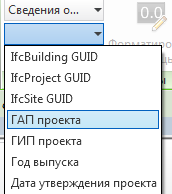
В ячейки заголовка таблицы можно проставить значения параметров категории "Сведения о проекте"
Выбрать ячейку, далее на вкладке "Изменить спецификацию/количества" на панели "Параметры" выбрать из выпадающего списка пункт "Сведения о проекте".


После этого в нижнем списке будут доступны для выбора параметры категория "Сведения о проекте".


вторник, 14 июля 2015 г.

[Revit] - При экспорте в DWG теряется штриховка стен

Поэкспериментировал на чистом файле - экспортирует как надо, значит дело не в настройках экспорта.
После недолгих изысканий нашёл причину - в настройках переопределения видимости/графики вида для стен была выставлена прозрачность 100%. Выставил в ноль - экспортируется как положено.

вторник, 9 июня 2015 г.

[API Revit] - Как получить BuiltInCategory элемента

Если попытаться извлечь категорию элемента через elem.Category.Name, то получаем текстовое представление категории так как видит пользователь. Например: "Электрооборудование" или "Оборудование".

Ориентироваться на такое имя нежелательно - есть риск изменения имени категории при локализации очередной версии Revit.

Просмотреть значение встроенной категории можно с помощью Lookup в строчке "Category".
Немного порывшись в исходниках нашёл метод, отвечающий за выдачу параметров категории:


((BuiltInCategory)cat.Id.IntegerValue).ToString() и есть внутреннее наименование категории элемента в текстовом виде.

пятница, 10 апреля 2015 г.

[Revit] - Приручение мышки

Сергей Волков поделился настройками дополнительных кнопок на мышке.

Поделюсь и я своими, давно уже хотел это сделать.

С мышками от A4Tech работаю уже десять лет. Сначала была X6-80D, единственное что расстраивало - невозможно перенастроить кнопку двойного клика.
Года два назад нашёл свой идеал - A4Tech XL-755BK.


Напрямую назначить команды Revit на кнопки не удастся. Выход такой -
находим функциональные клавиши, не задействованные в Revit. В настройках мышки назначаем для кнопок функциональные клавиши. В Revit в настройках горячих клавиш назначаем команды на функциональные клавиши. Плюс такого подхода ещё в том, что можно на одну кнопку мышки посадить две и более команды.

Пример - назначили на кнопку мышки F9.
В горячих клавишах F9 - перенести, Ctrl+F9 - копировать, Ctrl+Shift+F9 - повернуть, Shift+F9 - отзеркалить.